---
title: Connect Microsoft 365 Account
description: Connect Microsoft 365 Account
---
[Skip to content](https://help.b2brocket.ai/connect-microsoft-365-account-b2b-rocket-help-center#main-content)
English
Show submenu for translations
-1.png?width=250&height=51&name=B2B%20Rocket%20Logo%20(primary)-1.png)
Open main navigation
Close main navigation
- English
Show submenu for translations
- [Contact us](mailto:support@b2brocket.ai)
[Contact us](mailto:support@b2brocket.ai)
How can we help you?
- There are no suggestions because the search field is empty.
1. [B2B Rocket](https://help.b2brocket.ai/?hsLang=en)
2. [Mailboxes](https://help.b2brocket.ai/mailboxes?hsLang=en)
# Connect Microsoft 365 Account
You can connect your Microsoft 365 email account from the Email Accounts tab in just a few steps. Follow the instructions below to select Microsoft as your provider, complete the sign-in process, and configure the necessary admin permissions to enable access.
In this documentation, we’ll walk you through the steps to:
- [Navigation](https://help.b2brocket.ai/connect-microsoft-365-account-b2b-rocket-help-center#Navigation)
- [Set up Microsoft Permissions](https://help.b2brocket.ai/connect-microsoft-365-account-b2b-rocket-help-center#Set-up-Microsoft-Permissions)
- [Add User](https://help.b2brocket.ai/connect-microsoft-365-account-b2b-rocket-help-center#Add-User)
- [Assign User](https://help.b2brocket.ai/connect-microsoft-365-account-b2b-rocket-help-center#Assign-User)
- [Complete Access Approval](https://help.b2brocket.ai/connect-microsoft-365-account-b2b-rocket-help-center#Complete-Access-Approval)
Let’s get started 🚀
| ***INFO:*** *A minimum of 45 mailboxes is required to maintain strong deliverability, safeguard domain reputation, and ensure scalable outreach across campaigns. Each mailbox has a daily sending limit (around 30–50 emails during ramp-up), and distributing volume across multiple mailboxes helps prevent oversending, reduce spam risks, and maintain consistent campaign performance.* |
| --- |
### **Navigation**
**Step 1:** Log in to your account and click on the **Accounts** icon from the left-hand sidebar.
[](https://downloads.intercomcdn.com/i/o/qaecvjwi/1641547317/d8c43a1c3e782f39c55a6e15f608/AD_4nXcdq9Ue6w72065IjAcw8DyN8EPTclICm8UKEnjMaXH7EdMgs8a8oxN9nyeXNdCw_yVafkO0FrEdvOHhvE4CKv4BGbop9h1hUxWFi0abSBR7mxsprJVAWYdvEQzFAlAmtllvNow9?expires=1761286500&signature=0f071a697aaa7785ccf80072034cef678867c71d6a16072d8cf1cd9cb0953cb8&req=dSYjF8x6moJeXvMW1HO4zVEikqtcL5erMCXUAzwEcSuylvJuB8g3agFB9QQG%0Az1YlDfOlCye6T1weZJs%3D%0A)
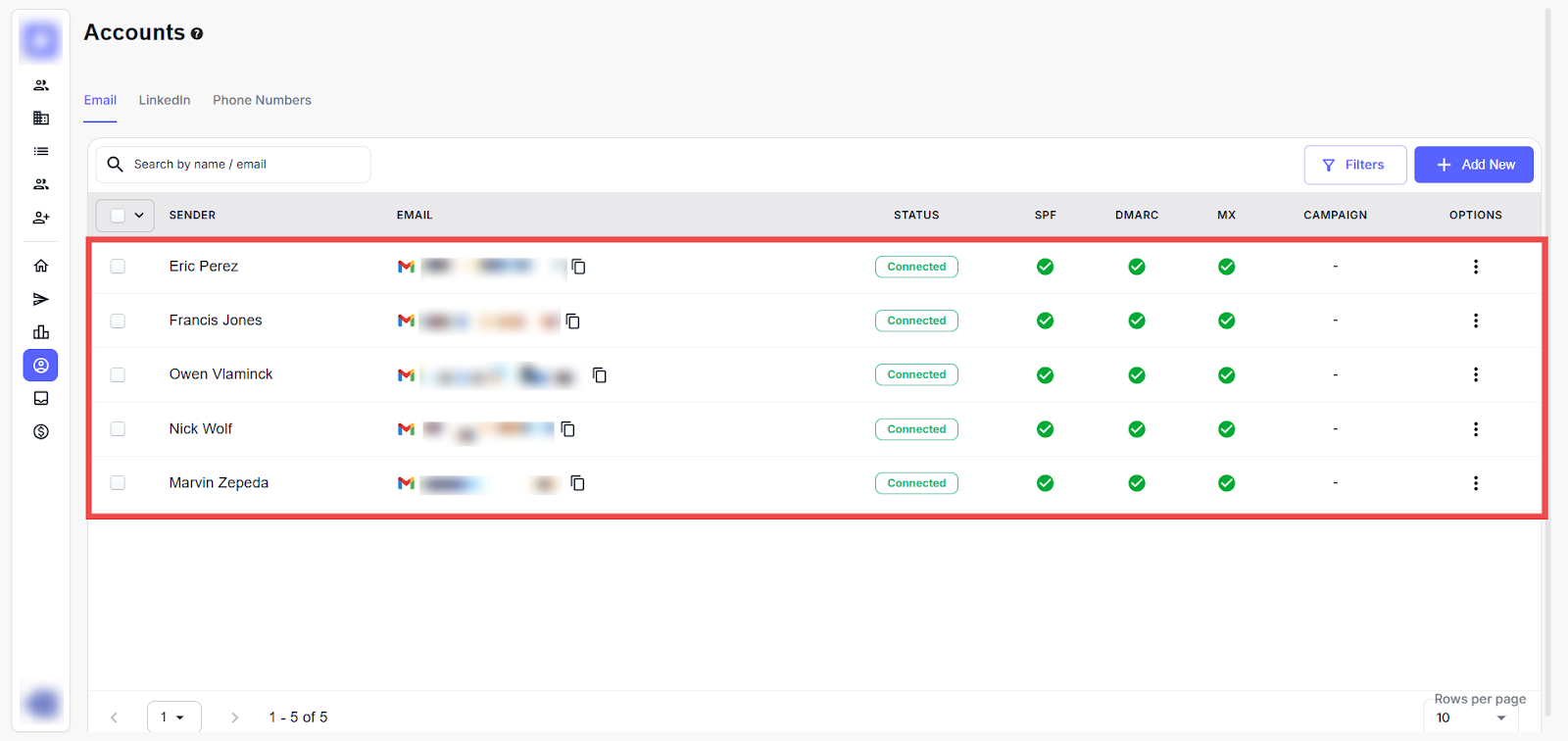
**Step 2:** By default, you will be navigated to the **Email Accounts** tab. Here, you can view all connected email accounts.
[](https://downloads.intercomcdn.com/i/o/qaecvjwi/1722572558/6d2b50a145d451a23d6d8b0868f4/6cd3fc5f-aa22-4b1b-bf99-7c8763696712?expires=1761286500&signature=3a2a323b91366f5ca72a9ba2f0909d5c0d222442aab7a740d1f585ca2979e0a3&req=dSclFMx5n4RaUfMW1HO4zapBN4SuVWKxdg2ARnJDpwHLlVUuXMCxVC156j7s%0AgluVBIPfvPdUmIE1lXQ%3D%0A)
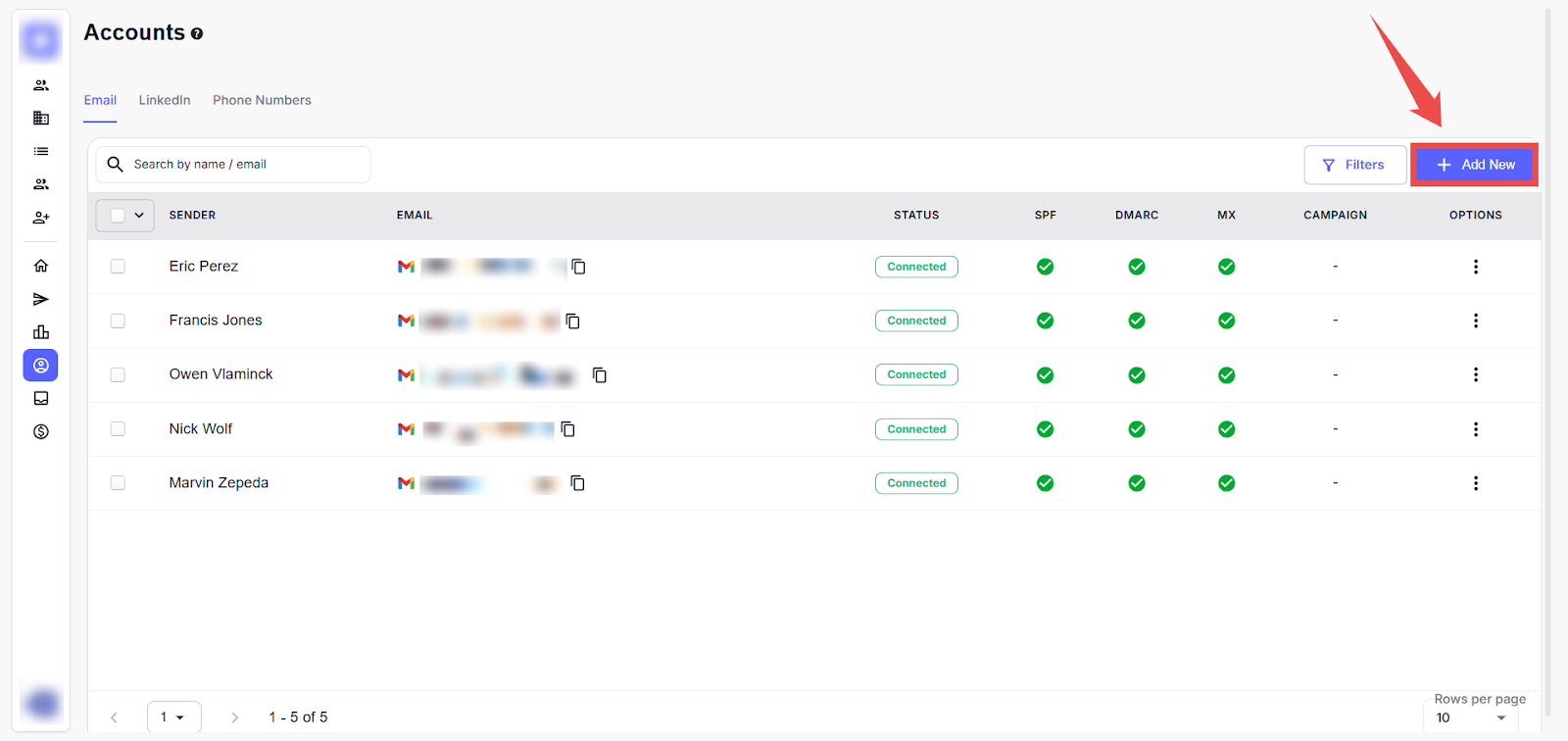
**Step 3:** Click on the **+ Add New** button located at the top right corner to connect your Microsoft account.
[](https://downloads.intercomcdn.com/i/o/qaecvjwi/1722572682/5ddd7df8918facd32cbc7b40ecbf/c0025af7-c437-497f-bdb8-4d2b9b35caf4?expires=1761286500&signature=17d079c6387c4c7fb2e9442b0874e0f23247df93da8afd86daa5b3d08eaef461&req=dSclFMx5n4dXW%2FMW1HO4zc2GB8C8qM9rLRcAyn15FEahJjUJCnALjJ%2BgXFH4%0Ag1KP%2FUeftTtKOySx%2BMg%3D%0A)
A modal window titled "**Connect Your Account**" will appear, where you can select **Microsoft** as the email service provider.
[](https://downloads.intercomcdn.com/i/o/qaecvjwi/1641547320/fcbdaef190e61be3683fdcbc6664/AD_4nXdpmIPxGaW94msww_aV3mVMvbcEsr4fAzzLsiofRjy-xp3Q5SzJPSoJiYKquZfIj0uzOZRp7X0okUeCg5Dgk3T10mg-Gw5PGjPhbKqLgv8G7fGQNiaVfpF8Y8L8MdFKbksCgQ4D5g?expires=1761286500&signature=05c045c70577da9a92469763a86ce5cdc94a6c500c824efaa196e0df6e0db732&req=dSYjF8x6moJdWfMW1HO4zdP5vvrQ9QAnke7SH0vPJkYlbcdeD2HjjR1xcwRR%0AemAO%2FA3sPpymxJ7gukQ%3D%0A)
**Step 4:** You'll be redirected to the Microsoft sign-in page. Choose the **Microsoft account** you want to connect to.
[](https://downloads.intercomcdn.com/i/o/qaecvjwi/1641547322/47f52643a878f20caa133540f59f/AD_4nXfLRQd2fns478L62MrkGc-sfWFcFg-hHftzXQW8Ukplmm7x_fDxmCvfHy7jNLJLuJfuouWuF4df0nLRTzpdZJj4sRkKlk4qmjIRrEB2GMGEM8olWQU2foliknZG-YOEMATciFEh8Q?expires=1761286500&signature=0a81d120f2e3a4a26c220466d6f65d57448ff4ea7c7bbed2f98f1ad9c6f6e0e4&req=dSYjF8x6moJdW%2FMW1HO4zUZzzszNQfamBEicQ0jwdPM9oIiXZSFdUt%2FgLTXK%0AdLt3boDPmYN4wu61P34%3D%0A)
A new window indicates that **admin approval is required** to proceed. Follow the instructions outlined in the section below.
[](https://downloads.intercomcdn.com/i/o/qaecvjwi/1641547323/39f0901fc77c2b702ca94ccd5e09/AD_4nXdCYay499rqMWKalTKc_cx7pRMWWDHCQietaJaTyCZnl41Yq-jgcxxAXy0tsM8EOKtMU0PBsuRFPe-3YH0ev2ola40xJHoTUJeVakYa7OC4EmefDR1lB9drLQRsRIAVfAKPCJmK?expires=1761286500&signature=42bef0bcf977ba028bbb56e26eaffa4860895ba575a0019d405f565aaa7a03da&req=dSYjF8x6moJdWvMW1HO4zU9%2FtQCADqzLVXyEmmnMGTMGVkvbLI7wxR2hhx1T%0AudcF%2BogEqXLVDQ%2FSnZ8%3D%0A)
### **Set up Microsoft Permissions**
You’ll need to configure permissions in Microsoft Entra to allow user consent and enable access. Follow the steps below to complete the required admin setup.
**Step 1:** Log in to the**[Microsoft Entra Admin Center](https://entra.microsoft.com/index.html)** using your admin credentials.
From the left-side menu, navigate to **Enterprise apps \> Consent and permissions**.
[](https://downloads.intercomcdn.com/i/o/qaecvjwi/1641548458/4160ae671f237aeaa52214ad1932/AD_4nXeJ0kvFD3QEDwz6YKboCx5Gv0OGSHhlfxB4wCqw6DcNsjz7_BmdHtTDmvx__EQTdxHHLVZcX3A33laBP2AlduklR3v1ZoL4cGLe27RK6DTALQRozAL0n_cXNLosmfVcF7bqUTJ8sQ?expires=1761286500&signature=9ca78e7f3e2b069e5f435756a743e806419ad0d9fb73bdea4a4f6b558b7b314f&req=dSYjF8x6lYVaUfMW1HO4zS%2B49ZsO4EfeY8TbAIsP5x9%2FEh%2FkXmirFFSBsn%2Bo%0Al8xw1ZjBzabkNQbfbr0%3D%0A)
**Step 2:** Under **Consent and permissions**, go to the **User consent settings** tab. Select the radio button **Allow user consent for apps**, then click **Save** to apply the changes.
[](https://downloads.intercomcdn.com/i/o/qaecvjwi/1641548453/b05c1076e74331576f135e9d18b0/AD_4nXeryVGZx6gdyU9mXxCE4P-sKI1-XgN-UtHhwnpZwcVpvs7UMmPPI5I8_dHs1wQVKna7bqUm0ZuOBKyZY6Qa3J_XHW8vbgSeqIWVOUJPfq6jWSU_E8dc4eFreH4kSXjMF9LWBS8qPA?expires=1761286500&signature=2c80fd2290b7630163d402b48635a56b03286f2b6f0455a552ae155ba3e8a5f1&req=dSYjF8x6lYVaWvMW1HO4zRgT4GHm%2F3Q8iPZ9LJLpxvoKMVD11k90z4JCwovX%0AVEbmhL2Y7n8FiX2gWXI%3D%0A)
**Step 3:** Go to the **Admin consent settings** tab. Toggle the **Yes** button under **Admin consent requests** to enable admin approval for app access requests.
[](https://downloads.intercomcdn.com/i/o/qaecvjwi/1641548454/d1005b1ccea19e27fbb54702aef7/AD_4nXeWYnWxrArsy3zr78ByKh6dsE42cHCLfUdlq4EWfGWuuy_qbmoD4guOReELwxz9gfBVgr0wHJoYUHny47Q_7uSEQ6d8m4Af54J35YW8mgfclHxHQU0vairvBZlqO-Sj3X9vCHXJ-A?expires=1761286500&signature=8ceba9991aa9e34657ec90f0fb886c554080148c05cf4ae406d9c80ad5c822e5&req=dSYjF8x6lYVaXfMW1HO4zZlqdsDHCEFwdymNx0JgeoRQb60p5HQeshQ9Yu2F%0AexaVODL18goT4c3Wgxo%3D%0A)
### **Add User**
Add the specific user who needs access to the Microsoft 365 account integration.
**Step 1:** Click on **Add user**, then search for and select the user you want to assign.
Once selected, click **Save** to apply the changes.
[](https://downloads.intercomcdn.com/i/o/qaecvjwi/1641548464/c6bbd350082a6fe69086909a429c/AD_4nXcwe1n1CWgfn8HnRHATDQQYQ0URj774ltEk5B6Jgj7IHT-h3_U3VkXFIwoqit-jlfErW3c8FKA25WtS5kyTiCZsn8QS6P0sObahXUyq0ocyXZxYZ9cl83uC9m15IoTkhkaYAmAMvw?expires=1761286500&signature=a897aa9e781c497fe82935b85bb8a6ab2f66f0b55863151a7f8d8872143c7fc9&req=dSYjF8x6lYVZXfMW1HO4zZj11bWZKQIrsluAVjIIUKd63Y880mk5ekChwn2j%0A7BHrLd8jdfxAVZm2Q68%3D%0A)
**Step 2:** Go to **All applications** from the left-hand menu. Use the **search bar** to find your application (b2brocket**)**, then click on it to open the application settings.
[](https://downloads.intercomcdn.com/i/o/qaecvjwi/1641548466/a8fd9d2db3e464f621292099b86a/AD_4nXdmDjJIwRuBamK2PTjiktQtUt79_b0_PzciNrEEjcQ2XoEuLKr5dRhMij48-KaVaZe5Kxo5cRsXtmU-XTSAbrVytAqlYkCnWq57szakpmSAnCZZgbNdQheomOyXSeaHZlWFtOcnrw?expires=1761286500&signature=64207016f5cf19bf51ba73edddfa2f2609c142567057cb145161461b41785672&req=dSYjF8x6lYVZX%2FMW1HO4zeNN14tQ3OB9c1Y6Z92QX4GPNX6fDiHRmpF3SIu6%0AY85i5zpF2pnv%2BhPtX28%3D%0A)
### **Assign User**
Assign the added user to the specific application (e.g., b2brocket) so they can use it.
**Step 1:** Once your **application** (b2brocket) opens, click on **Assign users and groups** to manage access.
[](https://downloads.intercomcdn.com/i/o/qaecvjwi/1641548463/66614d4ffb0f25129ac23c8d9679/AD_4nXcSz9VwPv2JFNsC0SITJ6i92JHMOhcJUnPXxVrwUuYsVQXwX5oQoI2aGMzAMBEt_TViIdgJ4RoI5a05-vOteLgUNW3OSwBOWEhW6EwQr90i3oVmNiwp4DsxVebXyl9PilPhNrBP?expires=1761286500&signature=e0da68253ef6eef99873834c91778e750c6a5880829206218dad02678e191f60&req=dSYjF8x6lYVZWvMW1HO4zaJrBG%2B4ZipiFlycHyGYSD%2BM7EXyJs%2BPSAJhc2bU%0ABWGeRqh6%2Bo0fC3yO9rE%3D%0A)
**Step 2:** Click on **Add user/group** to begin assigning users to your (b2brocket) application.
[](https://downloads.intercomcdn.com/i/o/qaecvjwi/1641549770/f3b08783a13ddc950207f12eb975/AD_4nXdfH3uzF7bPoUGY7mo31PmOWSJOlFjYHpWWJjmKf3CwDMBpLN1rDcBuvB8qqnO56KySux7EqcoZvHMSo4PlikRszhoXd_5iG6Uq6LD91hBn69f-ODGfyeNMq_RiC1b7tILcJtDr8w?expires=1761286500&signature=ff4fd643229c3766e4d59ade931c95a1f66938abbc50d1fa4f0402deb12cc129&req=dSYjF8x6lIZYWfMW1HO4zZensKnIrQXE1QIp6IY95PKWDqaFv6f%2FZ%2BT2MIM9%0Ayg56QnJIDQRGWU0RH90%3D%0A)
**Step 3:** In the **Users** pane, search for the required user and click on the user. Then, click the **Select** button to confirm the selection, and click **Assign** to complete the assignment.
[](https://downloads.intercomcdn.com/i/o/qaecvjwi/1641549769/2f48929eedb0a8a1235c0d64c67a/AD_4nXeiQroT3O5efewXWNpAct1kueyVeFgWA8L97PpG0IuJERQdMxxsw05TXkE3c3DKoSs0gHWHTe3ybDO3S3JyH-xrJxH36kGsgUjAxIIa-qXQA8eRzYiZ4spmikSTVnqGcjLCfq2i?expires=1761286500&signature=3a0060421c1e5fbb07c17d10eb95705ab0c68e1789a820d42944da0f574cc9b1&req=dSYjF8x6lIZZUPMW1HO4zREJJTSgItGkVuvZV%2FEGKyIClgEmLxzmsjeSqH57%0AKV%2BCAjDKCfrup%2Fp0P9o%3D%0A)
Once the user is assigned, a confirmation message will appear: **"Application assignment succeeded"**, confirming that the user has been successfully added to the application (b2brocket).
### **Complete Access Approval**
Once permissions are configured, complete the sign-in process by verifying your identity and granting access to your Microsoft 365 account.
**Step 1:** Go back to your **b2brocket Account** and select the **Microsoft account** that you granted permission to access.
[](https://downloads.intercomcdn.com/i/o/qaecvjwi/1641549765/9c5f5ca798e500a2aa628e3a6b5d/AD_4nXcGN38yFGOuxyZRyCpUm1mU1sW_2oQyMA7WCCDBIKMWeEkYpOT87-R55CKxRCmiEIcaO6d_Xi9o4QsLd6qIyDnBLA13RJfbJYROq1LUF2Ve9uzeNUr9jKRUnx3CfCIq7JiCIOlD3g?expires=1761286500&signature=38fbb8892bb2c8083b697582bcc587e463b05eec7e9b11adbd7f81d33ea33225&req=dSYjF8x6lIZZXPMW1HO4zfa1ilT70qJ9smRSbc3eYS98zpR4MEiPR8b0M97M%0A7tij46B01ySsKrarGX0%3D%0A)
**Step** **2:** Open the **Microsoft Authenticator app** and enter the number shown to approve the sign-in request.
[](https://downloads.intercomcdn.com/i/o/qaecvjwi/1641549778/2188016382938c29898f60b2d75c/AD_4nXdEQKd3_13jgn5nknk3WZsrzftgWwvcC1QqponsbwDwC2XBw0kvInpaPLDkOgE5ml5_DzqSgcr-GdZ65X7v5FfHFfw6rkPnfM7lE35zD6Cg6wDQMYxDq_tzrlu6qG80k6rBFkPU0A?expires=1761286500&signature=5b2db380a1ccfedd4d190b3c3c9f9264447a4f1380c4412f6d87e01b5f6b8837&req=dSYjF8x6lIZYUfMW1HO4zd2m7k5As0RNoRYHYbpPhfGr6FNvUqIkzh5Nt6eu%0AW2Y%2BosEMGQeqtlvK%2BXI%3D%0A)
**Step 3:** Review the requested permissions, then click **Accept** to grant access and complete the connection with your Microsoft account.
[](https://downloads.intercomcdn.com/i/o/qaecvjwi/1641549776/619c4f5943aa9efb8c69f1f88611/AD_4nXf9_ZrpXqpw2s4z4C2sOfQGmOUKZr8L8HUaaHBw3Oe6ElJtsA0w9uHW1xjZGar_AvSzeKnHH2D__aTQeen4pn32pfwxRbllGIrvb83rrBM8SCCtuK7yuuzeWFL19ux2hwEvf7tjKg?expires=1761286500&signature=c018d69c90a7683c57c86a4e2529e89a20867ff38f1198c98a8602d1b33c41ec&req=dSYjF8x6lIZYX%2FMW1HO4zYO2eorgqFRZW1OwrUEut4PntUVjMYNjrG042%2B0a%0ApmaPvP%2FVGW9V2mN1Ke8%3D%0A)
Your **Microsoft 365 account** is now successfully connected and ready to use within the platform.
- [Getting Started](https://help.b2brocket.ai/getting-started?hsLang=en#main-content)
- [All Users](https://help.b2brocket.ai/getting-started?hsLang=en#all-users)
- [White Label Users](https://help.b2brocket.ai/getting-started?hsLang=en#white-label-users)
- [Contacts](https://help.b2brocket.ai/contacts?hsLang=en)
- [Campaigns](https://help.b2brocket.ai/campaigns?hsLang=en)
- [Mailboxes](https://help.b2brocket.ai/mailboxes?hsLang=en)
- [Settings](https://help.b2brocket.ai/settings?hsLang=en)
- [Additional Guides](https://help.b2brocket.ai/additional-guides?hsLang=en#main-content)
- [Important Documents](https://help.b2brocket.ai/additional-guides?hsLang=en#important-documents)
- [AI Agent Learning Hub](https://help.b2brocket.ai/additional-guides?hsLang=en#ai-agent-learning-hub)
- [Release Notes](https://help.b2brocket.ai/additional-guides?hsLang=en#release-notes)
- [Troubleshooting](https://help.b2brocket.ai/additional-guides?hsLang=en#troubleshooting)
[-1.png?width=250&height=51&name=B2B%20Rocket%20Logo%20(primary)-1.png "B2B Rocket Logo (primary)-1")](http://b2brocket.ai)
[mailto:support@b2brocket.ai](mailto:support@b2brocket.ai)
Copyright © 2026, B2B Rocket